

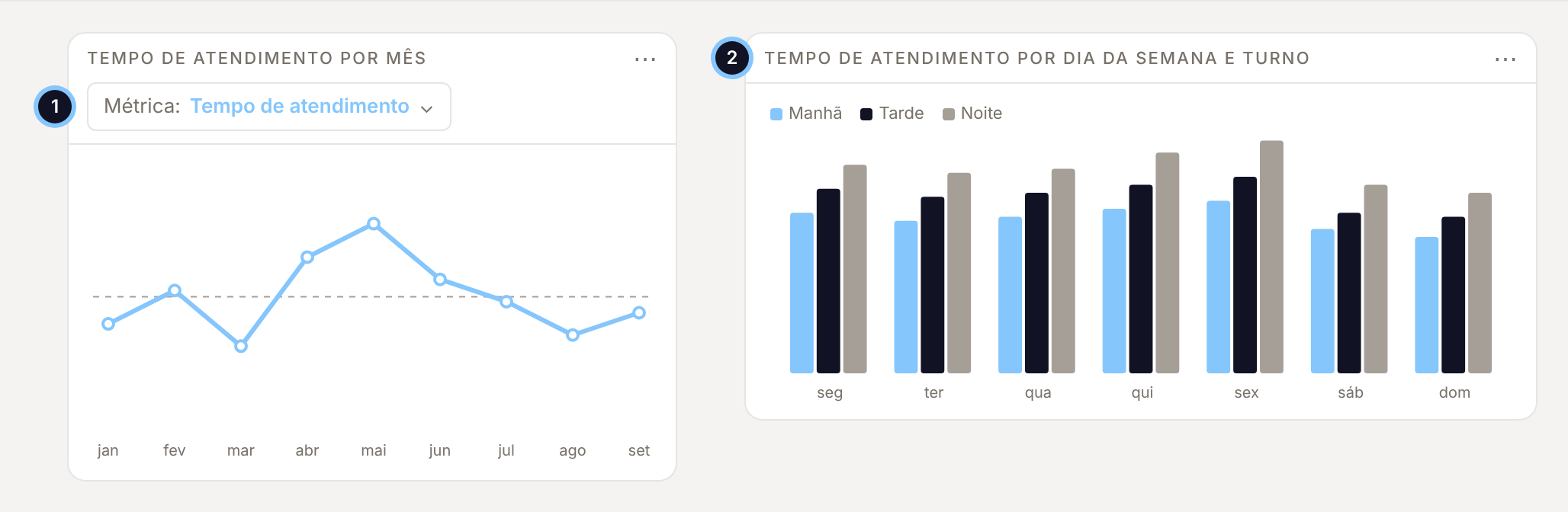
(1) O seletor fica no card de linha. (2) O card de barras não tem seletor próprio e segue o do card ao lado.
Os nomes de indicador e de coluna desta página são fictícios.
chegada é a data e hora de chegada do paciente.Por que o card de barras precisa de indicadores próprios
O agrupamento faz parte do indicador. “Tempo de espera por mês” devolve uma linha por mês, e não tem dia da semana nem turno para desenhar. Por isso, cada opção do seletor precisa, no card de barras, de um indicador agrupado por dia da semana e turno. O card de linha continua usando os indicadores por mês.Passo a passo
1
Crie a coluna do turno
No construtor visual, crie uma coluna personalizada
turno com case e hour:between inclui as duas pontas, e hour devolve a hora no relógio do hospital, de 0 a 23. Assim, Manhã vai das 7h às 12h59, Tarde das 13h às 18h59, e o resto é Noite. Troque os números pelos turnos do seu hospital.2
Monte um indicador por métrica, agrupado por dia e turno
Para cada opção do seletor, crie um indicador que:
- calcula a métrica (a média do tempo de espera, por exemplo);
- agrupa por
chegadacom a unidade Dia da semana; - agrupa também por
turno.
3
Crie o card de barras
No painel, adicione um card com um desses indicadores. Na configuração do visual, escolha barras, ponha o dia da semana no eixo e o turno como quebra.
4
Ligue o card de barras ao seletor
Abra a barra lateral do seletor clicando nele, no card de linha. Em Cards desta aba, aparecem todos os cards da aba: o card de linha, marcado com · o dropdown fica aqui, e o card de barras.Ligue cada opção no card de barras:
- A opção do indicador do próprio card fica em Coluna deste card, com a coluna da métrica.
- As outras ficam em Outro indicador, com o indicador “por dia e turno” daquela métrica e a coluna dela.
5
Salve e teste cada opção
Clique em Salvar. Troque a opção do seletor e confira os dois cards. Se um deles mostrar ”… não se aplica a este card”, a opção ficou sem ligação nele. Veja os problemas comuns.