> ## Documentation Index
> Fetch the complete documentation index at: https://ajuda.medemerge.com.br/llms.txt
> Use this file to discover all available pages before exploring further.
# Parâmetros de campo
> Deixe quem usa o painel escolher a métrica ou o agrupamento de um card, sem duplicar cards.
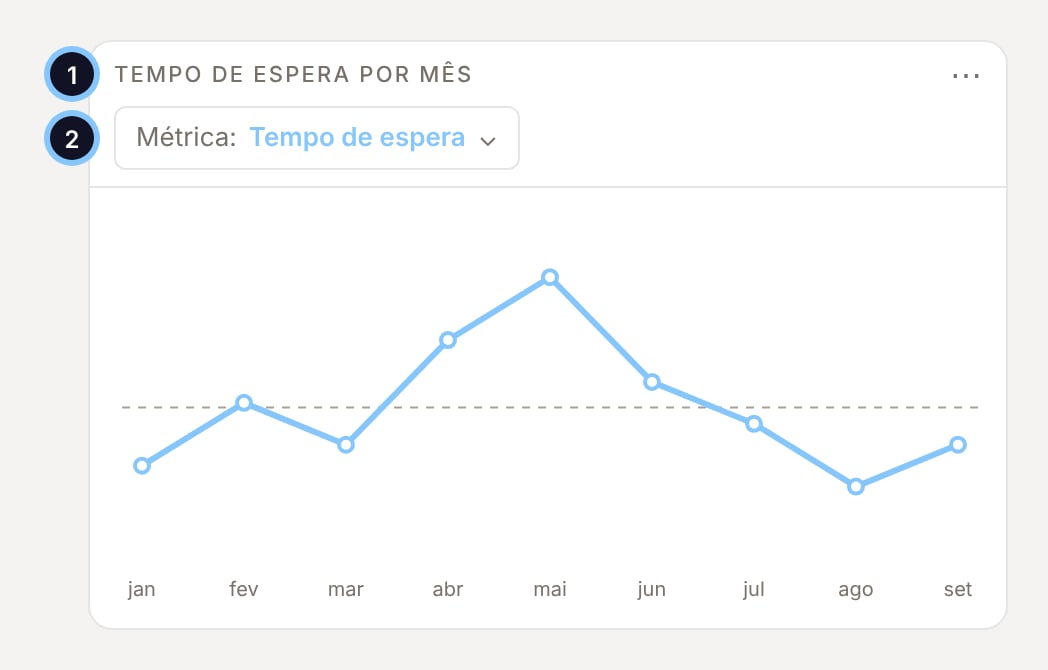
Um **parâmetro de campo** é um seletor no painel que troca **o que** um card mostra. Quem usa o painel escolhe uma opção, e o card redesenha.
Com ele, um único card de linha mostra o tempo de espera **ou** o tempo de atendimento por mês. Você não precisa de dois cards quase iguais lado a lado.
 ## Parâmetro não é filtro
| | Filtro | Parâmetro de campo |
| - | - | - |
| O que faz | Corta os dados: só o convênio escolhido, só o período escolhido. | Diz o que desenhar: qual métrica, ou por qual coluna agrupar. |
| O número muda porque | Entram menos registros na conta. | A conta é outra. |
| Exemplo | **Convênio: SUS** | **Métrica: Tempo de espera** |
Os dois convivem. Um card pode ouvir o filtro de período do painel e, ao mesmo tempo, o seletor de métrica.
## Os dois tipos
Troca a métrica do card: tempo de espera, tempo de atendimento, taxa de retorno.
Troca o agrupamento do card: ver por convênio, por profissional, por origem.
## Como funciona, em uma imagem
Um seletor tem uma lista de **opções**. Cada card ligado a ele diz, **para cada opção**, o que mostrar. A ligação é por card: o mesmo seletor pode comandar cards bem diferentes.
## Parâmetro não é filtro
| | Filtro | Parâmetro de campo |
| - | - | - |
| O que faz | Corta os dados: só o convênio escolhido, só o período escolhido. | Diz o que desenhar: qual métrica, ou por qual coluna agrupar. |
| O número muda porque | Entram menos registros na conta. | A conta é outra. |
| Exemplo | **Convênio: SUS** | **Métrica: Tempo de espera** |
Os dois convivem. Um card pode ouvir o filtro de período do painel e, ao mesmo tempo, o seletor de métrica.
## Os dois tipos
Troca a métrica do card: tempo de espera, tempo de atendimento, taxa de retorno.
Troca o agrupamento do card: ver por convênio, por profissional, por origem.
## Como funciona, em uma imagem
Um seletor tem uma lista de **opções**. Cada card ligado a ele diz, **para cada opção**, o que mostrar. A ligação é por card: o mesmo seletor pode comandar cards bem diferentes.
 Para cada opção, um card pode mostrar:
* **Uma coluna dele mesmo.** O indicador do card já calcula as duas métricas, e a opção escolhe qual desenhar.
* **Outro indicador.** Quando a opção é escolhida, o card roda outro indicador no lugar do seu. É o caminho quando cada métrica é um indicador separado.
O visual do card vale para todas as opções. Por isso, quando uma opção roda outro indicador, a coluna do eixo precisa ter **o mesmo nome** nos dois indicadores.
## Por onde seguir
O passo a passo completo de um caso real: o mesmo seletor comandando um card por mês e outro por dia da semana e turno.
O que cada aviso quer dizer e como resolver.
This documentation is built and hosted on [Mintlify](https://mintlify.com), a developer documentation platform.
Para cada opção, um card pode mostrar:
* **Uma coluna dele mesmo.** O indicador do card já calcula as duas métricas, e a opção escolhe qual desenhar.
* **Outro indicador.** Quando a opção é escolhida, o card roda outro indicador no lugar do seu. É o caminho quando cada métrica é um indicador separado.
O visual do card vale para todas as opções. Por isso, quando uma opção roda outro indicador, a coluna do eixo precisa ter **o mesmo nome** nos dois indicadores.
## Por onde seguir
O passo a passo completo de um caso real: o mesmo seletor comandando um card por mês e outro por dia da semana e turno.
O que cada aviso quer dizer e como resolver.
This documentation is built and hosted on [Mintlify](https://mintlify.com), a developer documentation platform.