> ## Documentation Index
> Fetch the complete documentation index at: https://ajuda.medemerge.com.br/llms.txt
> Use this file to discover all available pages before exploring further.
# Um seletor, vários cards
> O mesmo seletor de métrica comandando um card por mês e outro por dia da semana e turno.
Esta página monta um caso completo. Um card de linha mostra a métrica **por mês**. Ao lado, um card de barras mostra a mesma métrica **por dia da semana**, com uma barra por turno. Um único seletor troca a métrica dos dois.
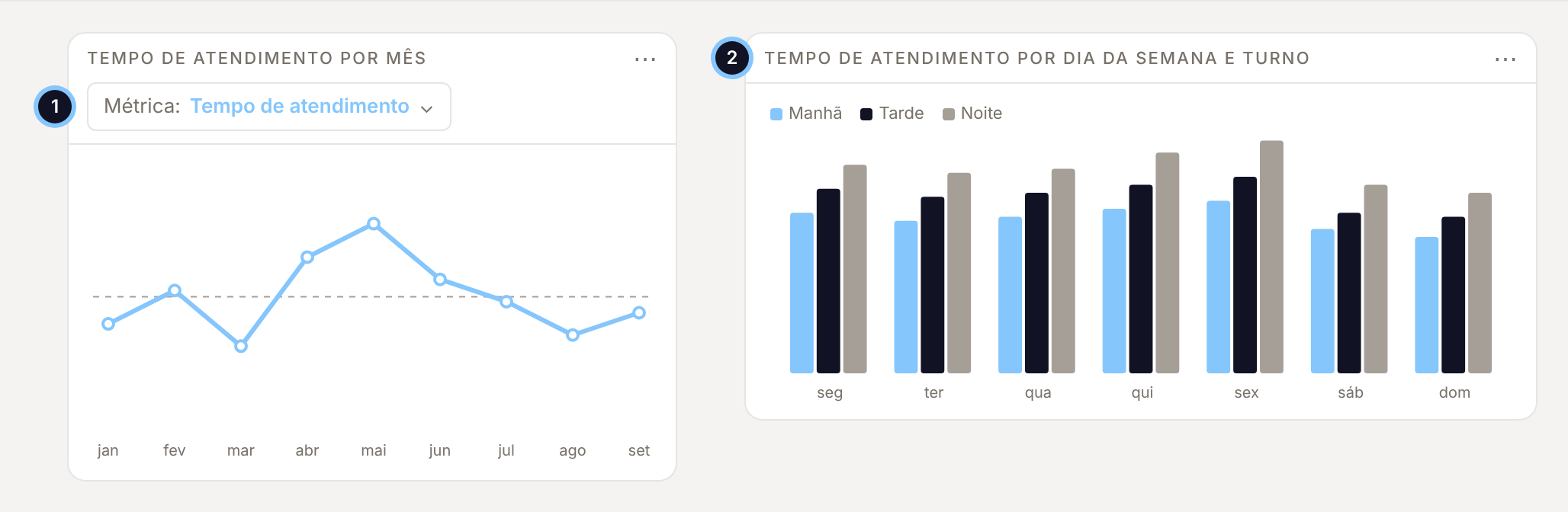 Os nomes de indicador e de coluna desta página são fictícios. `chegada` é a data e hora de chegada do paciente.
## Por que o card de barras precisa de indicadores próprios
O agrupamento faz parte do indicador. "Tempo de espera por mês" devolve uma linha por mês, e não tem dia da semana nem turno para desenhar.
Por isso, cada opção do seletor precisa, no card de barras, de um indicador agrupado por **dia da semana** e **turno**. O card de linha continua usando os indicadores por mês.
| Opção do seletor | Card de linha (por mês) | Card de barras (por dia e turno) |
| - | - | - |
| Tempo de espera | Tempo de espera por mês | Tempo de espera por dia e turno |
| Tempo de atendimento | Tempo de atendimento por mês | Tempo de atendimento por dia e turno |
## Passo a passo
No construtor visual, crie uma coluna personalizada `turno` com [`case`](/expressoes/funcoes/case) e `hour`:
```text theme={null}
case(
between(hour([chegada]), 7, 12), "Manhã",
between(hour([chegada]), 13, 18), "Tarde",
"Noite"
)
```
`between` inclui as duas pontas, e `hour` devolve a hora no relógio do hospital, de 0 a 23. Assim, Manhã vai das 7h às 12h59, Tarde das 13h às 18h59, e o resto é Noite. Troque os números pelos turnos do seu hospital.
Se algum registro pode vir sem horário, comece o `case` com `isNull([chegada]), "Sem horário"`. Sem isso, o vazio cai no padrão e infla a Noite.
Para cada opção do seletor, crie um indicador que:
* calcula a métrica (a média do tempo de espera, por exemplo);
* agrupa por `chegada` com a unidade **Dia da semana**;
* agrupa também por `turno`.
Os agrupamentos precisam ter **o mesmo nome** em todos os indicadores dessa família. O card desenha o eixo e as séries pelo nome da coluna, para qualquer opção.
Depois, **publique** cada indicador. Indicador em rascunho não aparece na lista **Outro indicador**.
No painel, adicione um card com um desses indicadores. Na configuração do visual, escolha barras, ponha o dia da semana no eixo e o turno como quebra.
Abra a barra lateral do seletor clicando nele, no card de linha. Em **Cards desta aba**, aparecem todos os cards da aba: o card de linha, marcado com **· o dropdown fica aqui**, e o card de barras.
Ligue **cada** opção no card de barras:
* A opção do indicador do próprio card fica em **Coluna deste card**, com a coluna da métrica.
* As outras ficam em **Outro indicador**, com o indicador "por dia e turno" daquela métrica e a coluna dela.
Não ligue o card de barras aos indicadores **por mês**. Eles não têm dia da semana nem turno, e o gráfico fica vazio.
Clique em **Salvar**. Troque a opção do seletor e confira os dois cards. Se um deles mostrar "… não se aplica a este card", a opção ficou sem ligação nele. Veja os [problemas comuns](/paineis/parametros/problemas-comuns).
## Médias não se empilham
Se a métrica é uma **média** (um tempo médio, uma nota média), use barras **lado a lado**, e não empilhadas.
Empilhar soma as barras. Com 4 min de manhã, 5 à tarde e 6 à noite, a pilha mostra 15 min, que não é o tempo médio de nada. Empilhar só faz sentido para contagens e somas, como o número de atendimentos.
## Se você apagar o card do seletor
Se o card de linha for removido e outro card ainda usar o seletor, o seletor não some: ele vai para o topo do painel. Sem nenhum card usando, ele sai junto com o card.
This documentation is built and hosted on [Mintlify](https://mintlify.com), a developer documentation platform.
Os nomes de indicador e de coluna desta página são fictícios. `chegada` é a data e hora de chegada do paciente.
## Por que o card de barras precisa de indicadores próprios
O agrupamento faz parte do indicador. "Tempo de espera por mês" devolve uma linha por mês, e não tem dia da semana nem turno para desenhar.
Por isso, cada opção do seletor precisa, no card de barras, de um indicador agrupado por **dia da semana** e **turno**. O card de linha continua usando os indicadores por mês.
| Opção do seletor | Card de linha (por mês) | Card de barras (por dia e turno) |
| - | - | - |
| Tempo de espera | Tempo de espera por mês | Tempo de espera por dia e turno |
| Tempo de atendimento | Tempo de atendimento por mês | Tempo de atendimento por dia e turno |
## Passo a passo
No construtor visual, crie uma coluna personalizada `turno` com [`case`](/expressoes/funcoes/case) e `hour`:
```text theme={null}
case(
between(hour([chegada]), 7, 12), "Manhã",
between(hour([chegada]), 13, 18), "Tarde",
"Noite"
)
```
`between` inclui as duas pontas, e `hour` devolve a hora no relógio do hospital, de 0 a 23. Assim, Manhã vai das 7h às 12h59, Tarde das 13h às 18h59, e o resto é Noite. Troque os números pelos turnos do seu hospital.
Se algum registro pode vir sem horário, comece o `case` com `isNull([chegada]), "Sem horário"`. Sem isso, o vazio cai no padrão e infla a Noite.
Para cada opção do seletor, crie um indicador que:
* calcula a métrica (a média do tempo de espera, por exemplo);
* agrupa por `chegada` com a unidade **Dia da semana**;
* agrupa também por `turno`.
Os agrupamentos precisam ter **o mesmo nome** em todos os indicadores dessa família. O card desenha o eixo e as séries pelo nome da coluna, para qualquer opção.
Depois, **publique** cada indicador. Indicador em rascunho não aparece na lista **Outro indicador**.
No painel, adicione um card com um desses indicadores. Na configuração do visual, escolha barras, ponha o dia da semana no eixo e o turno como quebra.
Abra a barra lateral do seletor clicando nele, no card de linha. Em **Cards desta aba**, aparecem todos os cards da aba: o card de linha, marcado com **· o dropdown fica aqui**, e o card de barras.
Ligue **cada** opção no card de barras:
* A opção do indicador do próprio card fica em **Coluna deste card**, com a coluna da métrica.
* As outras ficam em **Outro indicador**, com o indicador "por dia e turno" daquela métrica e a coluna dela.
Não ligue o card de barras aos indicadores **por mês**. Eles não têm dia da semana nem turno, e o gráfico fica vazio.
Clique em **Salvar**. Troque a opção do seletor e confira os dois cards. Se um deles mostrar "… não se aplica a este card", a opção ficou sem ligação nele. Veja os [problemas comuns](/paineis/parametros/problemas-comuns).
## Médias não se empilham
Se a métrica é uma **média** (um tempo médio, uma nota média), use barras **lado a lado**, e não empilhadas.
Empilhar soma as barras. Com 4 min de manhã, 5 à tarde e 6 à noite, a pilha mostra 15 min, que não é o tempo médio de nada. Empilhar só faz sentido para contagens e somas, como o número de atendimentos.
## Se você apagar o card do seletor
Se o card de linha for removido e outro card ainda usar o seletor, o seletor não some: ele vai para o topo do painel. Sem nenhum card usando, ele sai junto com o card.
This documentation is built and hosted on [Mintlify](https://mintlify.com), a developer documentation platform.